« Authentification par carte à puce PKI » : différence entre les versions
Aller à la navigation
Aller à la recherche
| Ligne 21 : | Ligne 21 : | ||
=== Installation du pilote de carte à puce === | === Installation du pilote de carte à puce === | ||
* Lorsque la carte à puce n'est pas reconnue par le '''système d'exploitation''', cette dernière remonte avec le libellé '''Carte à puce inconnue'''.<br />[[Image:SMARTCARD_CLIENT_INSTALL00.png]] | |||
[[Image:SMARTCARD_CLIENT_INSTALL00.png]] | * Récupérer la dernière version du pilote '''SafeNet Minidriver''' depuis le site web du groupe Thales à l'adresse : https://cpl.thalesgroup.com/fr/access-management/security-applications/credentialing-safenet-minidriver. | ||
[[Image:SMARTCARD_CLIENT_INSTALL01.png]] | * Exécuter le programme téléchargé à l'étape précédente. Le '''SafeNet Minidriver - InstallShield Wizard''' s'affiche. Cliquer sur le bouton {{Bouton|Next >}} pour commencer l'installation.<br />[[Image:SMARTCARD_CLIENT_INSTALL01.png]] | ||
[[Image:SMARTCARD_CLIENT_INSTALL02.png]] | * Depuis l'écran '''License Agreelent''', accepter le contrat de licence en sélectionnant l'option '''I accept the terms in the license agreement''' puis cliquer sur le bouton {{Bouton|Next >}}.<br />[[Image:SMARTCARD_CLIENT_INSTALL02.png]] | ||
[[Image:SMARTCARD_CLIENT_INSTALL03.png]] | * Depuis l'écran '''Ready to Install the Program''', deux choix sont possibles : | ||
[[Image:SMARTCARD_CLIENT_INSTALL04.png]] | ** Activer l'option '''SAC Tray Application''', qui permettra à l'utilisateur de changer le '''code PIN''' de la carte à puce. | ||
[[Image:SMARTCARD_CLIENT_INSTALL05.png]] | ** Désactiver l'option '''SAC Tray Application''', en installant '''uniquement''' le pilote sans aucun client pour gérer la carte à puce. | ||
** Cliquer sur le bouton {{Bouton|Install}} pour valider l'installation du pilote.<br />[[Image:SMARTCARD_CLIENT_INSTALL03.png]] | |||
* Une fois l'installation terminée, cliquer sur le bouton {{Bouton|Finish}} pour quitter l''''Assistant d'installation'''.<br />[[Image:SMARTCARD_CLIENT_INSTALL04.png]] | |||
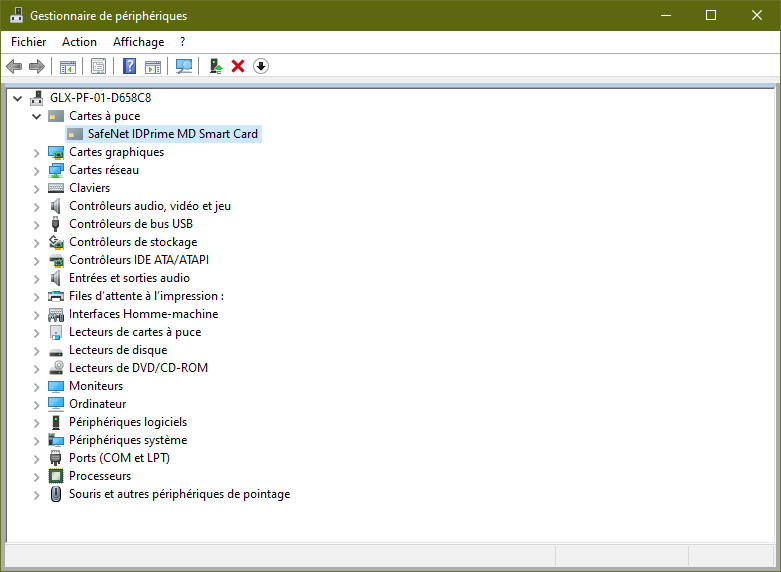
* Depuis le '''Gestionnaire de périphérique''', la carte à puce est correctement identifiée et remonte avec son '''nom de modèle'''.<br />[[Image:SMARTCARD_CLIENT_INSTALL05.png]] | |||
Version du 10 avril 2025 à 14:21
Installation administrateur
Configuration du code PIN
Importation d'un certificat
- Depuis l'utilitaire SafeNet Authentication Client Tools, développer le menu tokens / Card puis cliquer sur le bouton Importation de certificat.

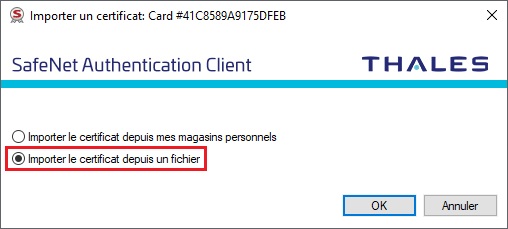
- La boîte de dialogue Importer un certificat s'affiche.
- Sélectionner l'option Importer un certificat depuis un fichier.
- Sélectionner un certificat pourvu du rôle Authentification du client et/ou Ouverture de session par carte à puce.
- Cliquer sur le bouton OK pour procéder à l'importation sur la carte à puce.
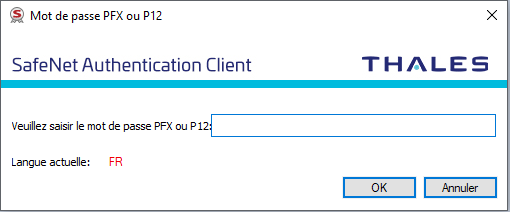
- Lors du processus d'importation, la boîte de dialogue Mot de passe PFX ou P12 s'affiche :
- Si le certificat a été exporté avec un mot de passe, il faut le saisir dans le champ Veuillez saisir le mot de passe PFX ou P12.
- Le cas échéant, ne rien renseigner.
- Cliquer sur le bouton OK.
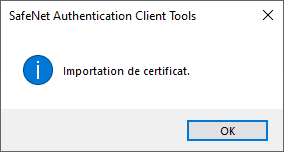
- Une fois le processus d'importation terminée, une boîte de dialogue s'affiche pour signaler le succès de l'opération.
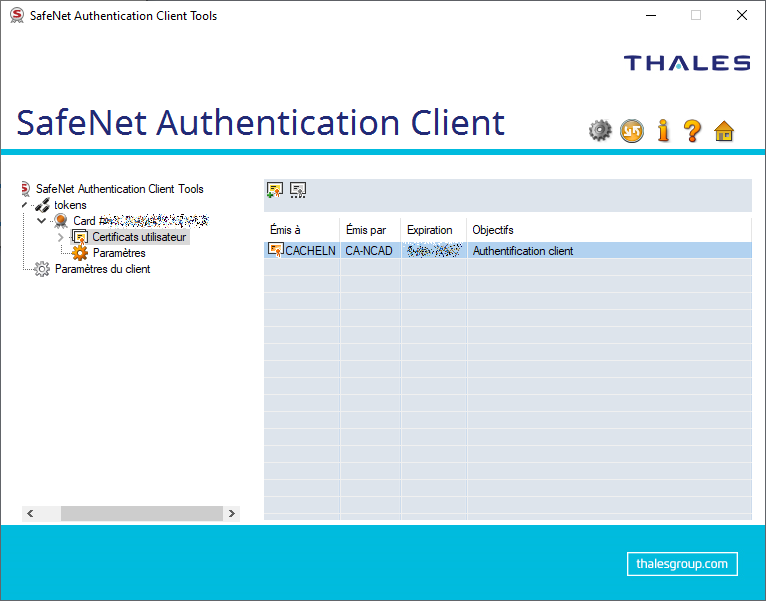
- La présence du certificat sur la carte peut être vérifiée depuis le menu tokens / Card / Certificats utilisateur.


Installation cliente
Installation du pilote de carte à puce
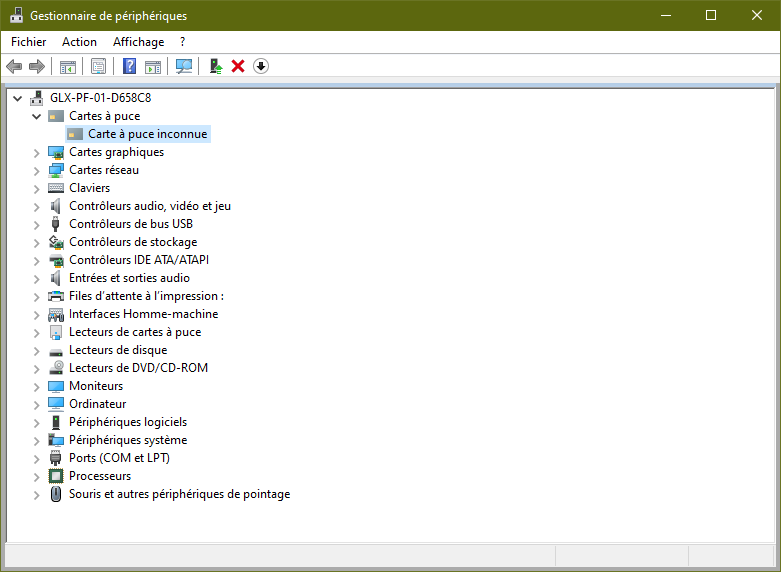
- Lorsque la carte à puce n'est pas reconnue par le système d'exploitation, cette dernière remonte avec le libellé Carte à puce inconnue.
- Récupérer la dernière version du pilote SafeNet Minidriver depuis le site web du groupe Thales à l'adresse : https://cpl.thalesgroup.com/fr/access-management/security-applications/credentialing-safenet-minidriver.
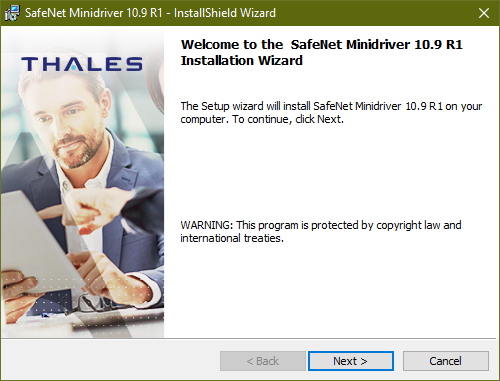
- Exécuter le programme téléchargé à l'étape précédente. Le SafeNet Minidriver - InstallShield Wizard s'affiche. Cliquer sur le bouton Next > pour commencer l'installation.
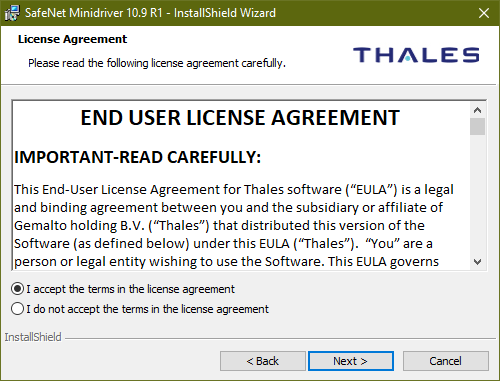
- Depuis l'écran License Agreelent, accepter le contrat de licence en sélectionnant l'option I accept the terms in the license agreement puis cliquer sur le bouton Next >.
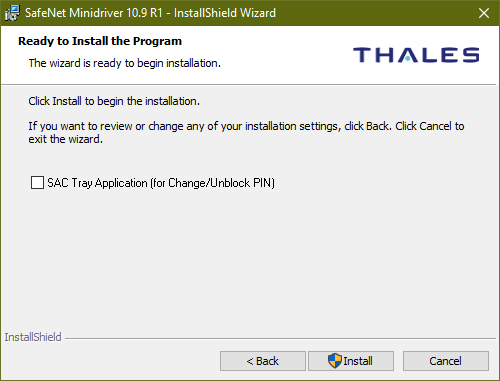
- Depuis l'écran Ready to Install the Program, deux choix sont possibles :
- Activer l'option SAC Tray Application, qui permettra à l'utilisateur de changer le code PIN de la carte à puce.
- Désactiver l'option SAC Tray Application, en installant uniquement le pilote sans aucun client pour gérer la carte à puce.
- Cliquer sur le bouton Install pour valider l'installation du pilote.
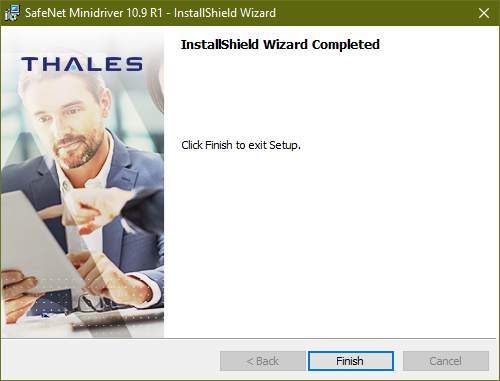
- Une fois l'installation terminée, cliquer sur le bouton Finish pour quitter l'Assistant d'installation.
- Depuis le Gestionnaire de périphérique, la carte à puce est correctement identifiée et remonte avec son nom de modèle.