« Authentification par carte à puce PKI » : différence entre les versions
Aller à la navigation
Aller à la recherche
| Ligne 7 : | Ligne 7 : | ||
* Depuis l'utilitaire '''SafeNet Authentication Client Tools''', développer le menu '''tokens''' / '''Card''' puis cliquer sur le bouton {{Bouton|Importation de certificat}}.<br /> | * Depuis l'utilitaire '''SafeNet Authentication Client Tools''', développer le menu '''tokens''' / '''Card''' puis cliquer sur le bouton {{Bouton|Importation de certificat}}.<br /> | ||
[[Image:CERTINSTALL_01.png]] | [[Image:CERTINSTALL_01.png]] | ||
* | * La boîte de dialogue '''Importer un certificat''' s'affiche. | ||
[[Image:CERTINSTALL_02.png]] | ** Sélectionner l'option '''Importer un certificat depuis un fichier'''. | ||
[[Image:CERTINSTALL_03.png]] | ** Sélectionner un certificat pourvu du rôle '''Authentification du client''' et/ou '''Ouverture de session par carte à puce'''. | ||
[[Image:CERTINSTALL_04.png]] | ** Cliquer sur le bouton {{Bouton|OK}} pour procéder à l''''importation''' sur la '''carte à puce'''.<br />[[Image:CERTINSTALL_02.png]] | ||
[[Image:CERTINSTALL_05.png]] | * Lors du processus d'importation, la boîte de dialogue '''Mot de passe PFX ou P12''' s'affiche : | ||
** Si le certificat a été exporté avec un '''mot de passe''', il faut le saisir dans le champ '''Veuillez saisir le mot de passe PFX ou P12'''. | |||
** Le cas échéant, ne rien renseigner. | |||
** Cliquer sur le bouton {{Bouton|OK}}.<br />[[Image:CERTINSTALL_03.png]] | |||
* Une fois le processus d'importation terminée, une boîte de dialogue s'affiche pour signaler le succès de l'opération.<br />[[Image:CERTINSTALL_04.png]] | |||
* La présence du certificat sur la carte peut être vérifiée depuis le menu '''tokens''' / '''Card''' / '''Certificats utilisateur'''.<br />[[Image:CERTINSTALL_05.png]] | |||
== Installation cliente == | == Installation cliente == | ||
Version du 10 avril 2025 à 14:04
Installation administrateur
Configuration du code PIN
Importation d'un certificat
- Depuis l'utilitaire SafeNet Authentication Client Tools, développer le menu tokens / Card puis cliquer sur le bouton Importation de certificat.

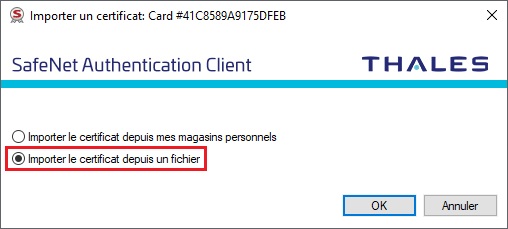
- La boîte de dialogue Importer un certificat s'affiche.
- Sélectionner l'option Importer un certificat depuis un fichier.
- Sélectionner un certificat pourvu du rôle Authentification du client et/ou Ouverture de session par carte à puce.
- Cliquer sur le bouton OK pour procéder à l'importation sur la carte à puce.
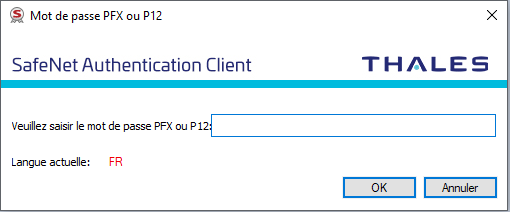
- Lors du processus d'importation, la boîte de dialogue Mot de passe PFX ou P12 s'affiche :
- Si le certificat a été exporté avec un mot de passe, il faut le saisir dans le champ Veuillez saisir le mot de passe PFX ou P12.
- Le cas échéant, ne rien renseigner.
- Cliquer sur le bouton OK.
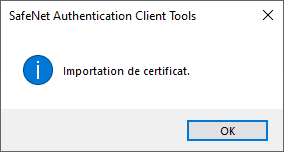
- Une fois le processus d'importation terminée, une boîte de dialogue s'affiche pour signaler le succès de l'opération.
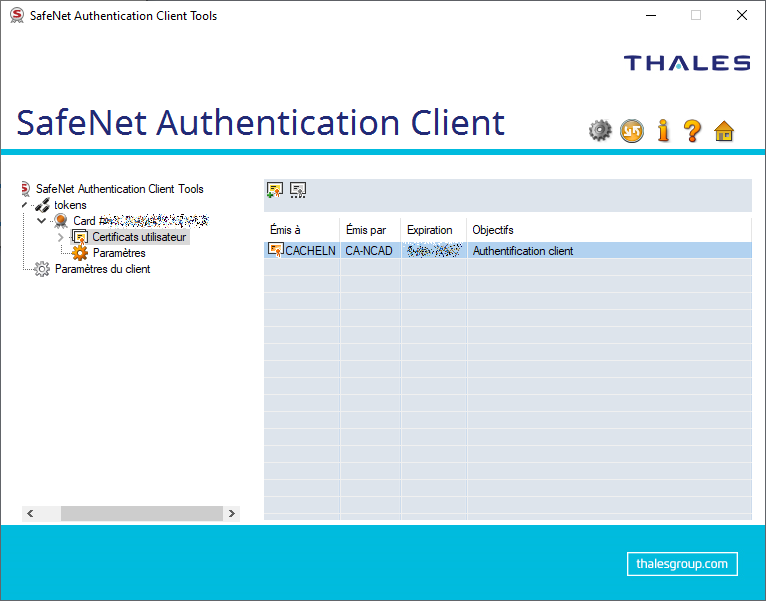
- La présence du certificat sur la carte peut être vérifiée depuis le menu tokens / Card / Certificats utilisateur.


Installation cliente
Installation du pilote de carte à puce


