« Signature Authenticode » : différence entre les versions
Aller à la navigation
Aller à la recherche
Installation du rôle ADCS | Gestion des certificats | Authentification par cartes à puce
| (Une version intermédiaire par le même utilisateur non affichée) | |||
| Ligne 51 : | Ligne 51 : | ||
{{ Box Information | objet=Dans cet exemple, cette stratégie s'applique uniquement aux contrôleurs de domaine. }} | {{ Box Information | objet=Dans cet exemple, cette stratégie s'applique uniquement aux contrôleurs de domaine. }} | ||
=== Autoriser uniquement les scripts signés === | |||
# Ouvrir le '''Tableau de bord''' du '''Gestionnaire de serveur''' puis depuis le menu '''Outils''', cliquer sur '''Gestions des stratégies de groupe'''. | # Ouvrir le '''Tableau de bord''' du '''Gestionnaire de serveur''' puis depuis le menu '''Outils''', cliquer sur '''Gestions des stratégies de groupe'''. | ||
| Ligne 59 : | Ligne 61 : | ||
## Sélectionner l'option '''Activer'''{{Exp|1}}. | ## Sélectionner l'option '''Activer'''{{Exp|1}}. | ||
## À la section '''Stratégie d'exécution''', depuis le menu de sélection sélectionner la valeur '''Autoriser uniquement les scripts signés'''{{Exp|2}}.<br />[[Image:MMCGPO_NEWOBJECT_O_WINDOWS_ALLSIGNScripts_EDIT_ALLOW_SCRIPTS_SETTINGS.png]] | ## À la section '''Stratégie d'exécution''', depuis le menu de sélection sélectionner la valeur '''Autoriser uniquement les scripts signés'''{{Exp|2}}.<br />[[Image:MMCGPO_NEWOBJECT_O_WINDOWS_ALLSIGNScripts_EDIT_ALLOW_SCRIPTS_SETTINGS.png]] | ||
# Accéder à la stratégie '''Configuration ordinateur''' / '''Stratégies''' / '''Paramètres Windows''' / '''Paramètres de sécurité''' / '''Stratégies de clé publique''' / '''Editeurs approuvés'''. | |||
=== Gérer la liste des certificats approuvés === | |||
# Ouvrir le '''Tableau de bord''' du '''Gestionnaire de serveur''' puis depuis le menu '''Outils''', cliquer sur '''Gestions des stratégies de groupe'''. | |||
# Modifier la GPO '''O_WINDOWS_ALLSIGNScripts''' puis Accéder à la stratégie '''Configuration ordinateur''' / '''Stratégies''' / '''Paramètres Windows''' / '''Paramètres de sécurité''' / '''Stratégies de clé publique''' / '''Editeurs approuvés'''. | |||
## Depuis la liste des certificats des éditeurs approuvés, faire un clic droit puis '''Importer...''' . L'Assistant '''Importation du certificat''' s'affiche. | ## Depuis la liste des certificats des éditeurs approuvés, faire un clic droit puis '''Importer...''' . L'Assistant '''Importation du certificat''' s'affiche. | ||
=== Application de la stratégie === | |||
# Ouvrir un terminal de commande '''PowerShell''' ou '''CMD''' puis exécuter la commande suivante : | |||
{{ Box Console | objet=gpupdate /force }} | |||
[[Category:Microsoft Active Directory]] | [[Category:Microsoft Active Directory]] | ||
[[Category:Rôle ADCS]] | [[Category:Rôle ADCS]] | ||
[[Category:Cryptographie]] | [[Category:Cryptographie]] | ||
Dernière version du 2 septembre 2025 à 00:03
Installation du rôle ADDS | Sécuriser son environnement Active Directory | Windows LAPS | gMSA
Archives : Contrôleur de domaine Windows Server 2003 | Intégration Client Ubuntu sur AD Windows Server 2003 | Windows Server 2008
Présentation
Avantages du déploiement
La signature Authenticode permet d'accroître la sécurité de l'environnement d'exécution du code sous l'environnement Microsoft Windows :
- Elle permet d'apposer une signature sur un fichier ou un script.
- Il est possible de restreindre l'exécution du code uniquement si ce dernier a été signé.
- Il permet de garantir l'intégrité du code et d'éviter toutes manipulations tierces à des fins d'élévation de privilèges.
- Il est possible de gérer les signatures de confiance sur un environnement Active Directory.
Scénario de déploiement
Le scénario s'appuie sur deux approches :
- Signer l'ensemble des scripts qui ont été produit à l'aide d'un certificat personnel délivré par l'Autorité de Certification privée de l'Etablissement.
- Restreindre l'exécution des scripts et n'autoriser que les scripts signés avec des certificats déterminés.
Signer un script
Signer un script PowerShell
- L'exemple suivant permet de signer le script PowerShell nommé MonScriptPowerShell.ps1 :
$cert = Get-ChildItem -Path Cert:\CurrentUser\My -CodeSigningCert
Set-AuthenticodeSignature -FilePath MonScriptPowerShell.ps1 -Certificate $cert
Signer plusieurs scripts PowerShell
- L'exemple suivant permet de signer l'ensemble des scripts PowerShell contenus dans le répertoire C:\MES_SCRIPTS :
$PathScriptToSign = "C:\MES_SCRIPTS\"
$CertCodeSigning = Get-ChildItem Cert:\CurrentUser\My\ -CodeSigningCert

$ListScripts = Get-ChildItem -Path $PathScriptToSign -Name -Include *.ps1

foreach ($line in $ListScripts)
{
   Set-AuthenticodeSignature "$PathScriptToSign$line" -Certificate $CertCodeSigning
}
Stratégie d'approbation d'exécution du code signé
Présentation
Par défaut, la stratégie Microsoft autorise l'exécution des scripts qu'ils soient signés ou pas. La GPO présentée ici à deux fonctions :
- Forcer les systèmes appliquant la GPO à exécuter uniquement du code signé.
- Forcer les systèmes appliquant la GPO à exécuter du code signé uniquement pour les signatures autorisées.
Mise en place de la stratégie
|
|
Dans cet exemple, cette stratégie s'applique uniquement aux contrôleurs de domaine. |
Autoriser uniquement les scripts signés
- Ouvrir le Tableau de bord du Gestionnaire de serveur puis depuis le menu Outils, cliquer sur Gestions des stratégies de groupe.
- Faire un clic droit sur l'objet Domain Controllers puis Créer un objet GPO dans ce domaine, et le lier ici... .
- Nommer la GPO O_WINDOWS_ALLSIGNScripts puis cliquer sur le bouton OK.
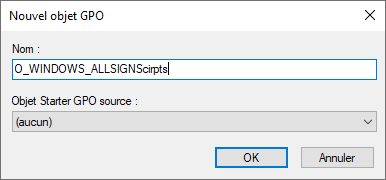
- Modifier la GPO puis accéder à la stratégie Configuration ordinateur / Stratégies / Modèles d'administration / Composants Windows / Windows PowerShell puis accéder aux propriétés de la stratégie Activer l'exécution des scripts.
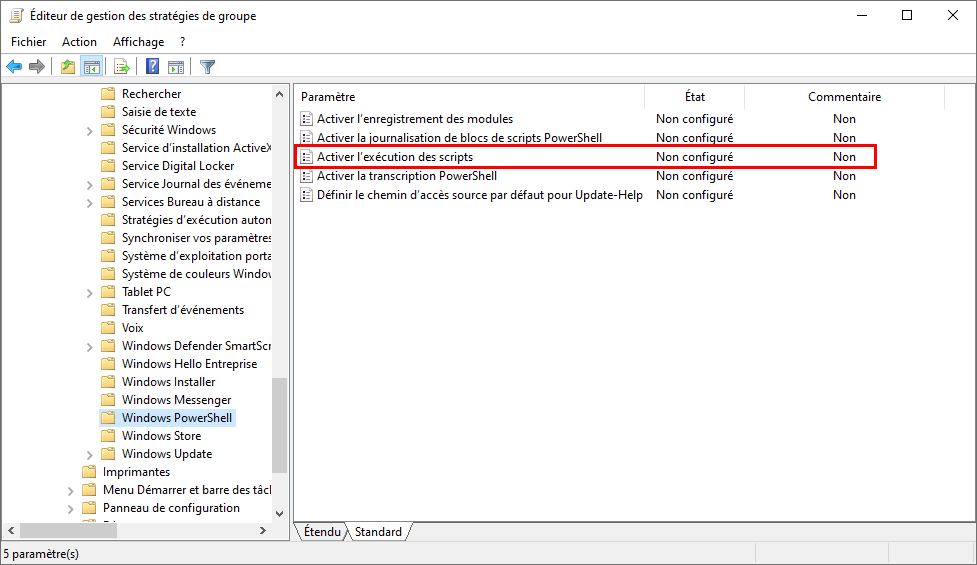
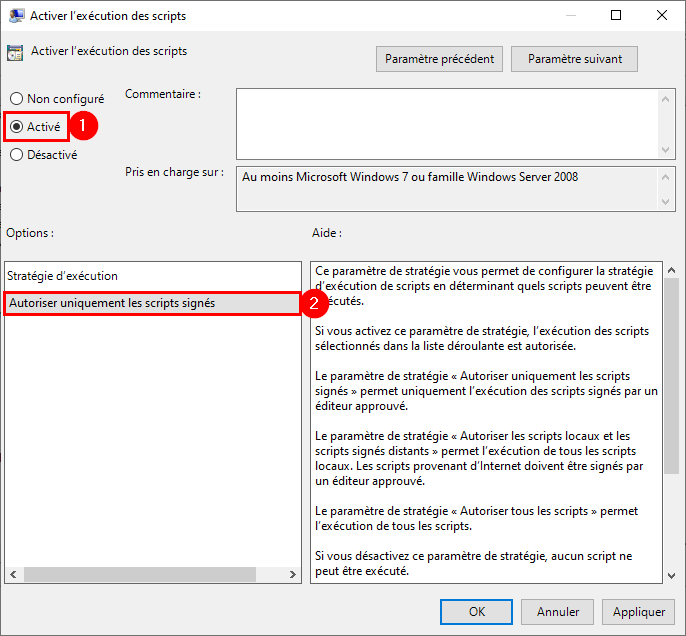
- Depuis la boîte de dialogue des Propriétés :
- Sélectionner l'option Activer1.
- À la section Stratégie d'exécution, depuis le menu de sélection sélectionner la valeur Autoriser uniquement les scripts signés2.


Gérer la liste des certificats approuvés
- Ouvrir le Tableau de bord du Gestionnaire de serveur puis depuis le menu Outils, cliquer sur Gestions des stratégies de groupe.
- Modifier la GPO O_WINDOWS_ALLSIGNScripts puis Accéder à la stratégie Configuration ordinateur / Stratégies / Paramètres Windows / Paramètres de sécurité / Stratégies de clé publique / Editeurs approuvés.
- Depuis la liste des certificats des éditeurs approuvés, faire un clic droit puis Importer... . L'Assistant Importation du certificat s'affiche.
Application de la stratégie
- Ouvrir un terminal de commande PowerShell ou CMD puis exécuter la commande suivante :
|
|
|